Inhaltsverzeichnis
- Einführung
- Schnellstart - Dateien teilen
- Dateien empfangen und herunterladen
- Erweiterte Upload-Optionen
- Benutzer-Konto
- Pro-Version
- Organisationen & Teams
- Sicherheit
- Outlook Add-in
- FAQ & Troubleshooting
1. Einführung
Was ist SENDIO.ch?
SENDIO.ch ist ein sicherer Schweizer File-Sharing Service, der es Ihnen ermöglicht, Dateien einfach und sicher zu teilen. Alle Daten werden ausschliesslich in zertifizierten Schweizer Rechenzentren gespeichert und sind DSGVO-konform.
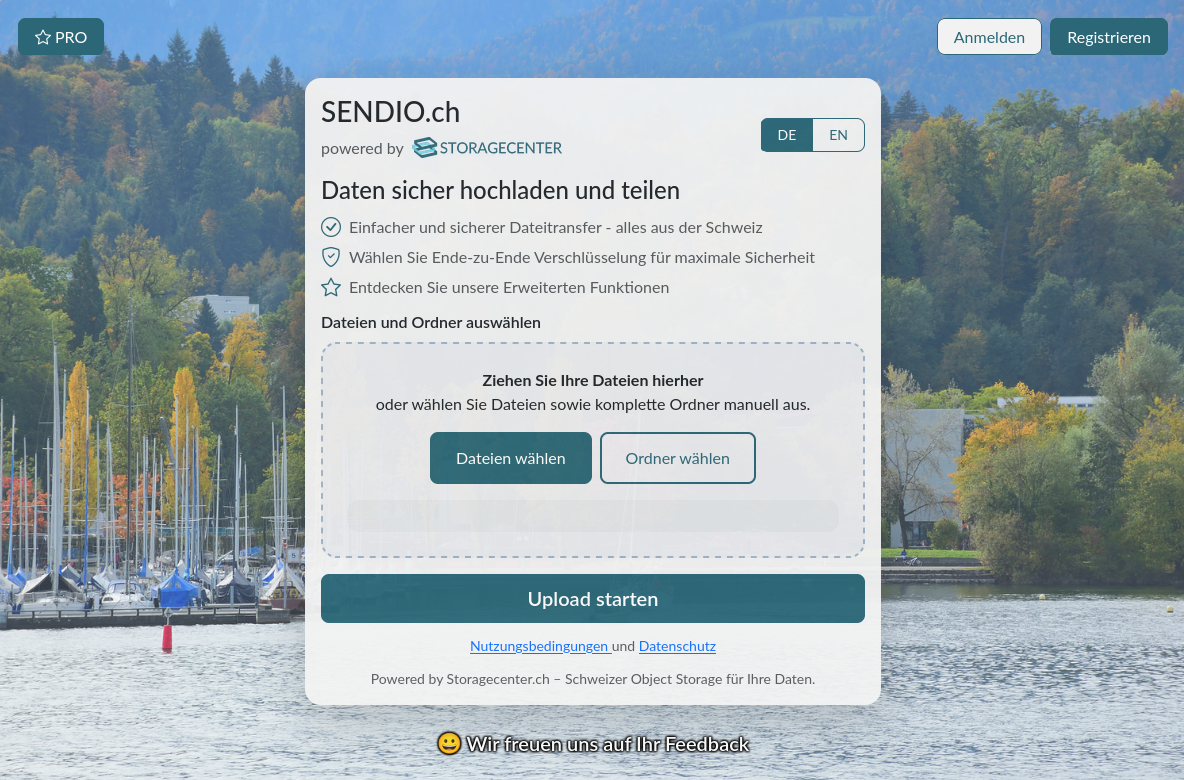
Hauptfunktionen im Überblick
- ✅ Einfacher Dateitransfer - Dateien per Drag & Drop hochladen
- ✅ Schweizer Rechenzentren - Ihre Daten bleiben in der Schweiz
- ✅ Ende-zu-Ende-Verschlüsselung - Maximale Sicherheit für sensible Daten
- ✅ Passwortschutz - Zusätzliche Sicherheitsebene für Ihre Freigaben
- ✅ Flexible Aufbewahrungsdauer - Von 1 Tag bis 3 Monate (Pro)
- ✅ Keine Registrierung erforderlich - Sofort loslegen ohne Konto
Sicherheitsfeatures
Verschlüsselung:
- Alle Uploads werden während der Übertragung verschlüsselt (TLS/SSL)
- Optionale Ende-zu-Ende-Verschlüsselung (E2E) für maximale Sicherheit
- Server-seitige Verschlüsselung im Ruhezustand
Datenschutz:
- DSGVO-konform
- Schweizer Datenschutzgesetz
- Keine Weitergabe an Dritte
- Automatische Löschung nach Ablauf
Zugriffskontrolle:
- Optionaler Passwortschutz
- Download-Limits (Pro)
- E-Mail-Verifizierung für Empfänger (Pro)
- WORM-Speicherung für Compliance (Pro)
2. Schnellstart - Dateien teilen
2.1 Dateien hochladen
Sie können Dateien ohne Registrierung hochladen. Besuchen Sie einfach sendio.ch und folgen Sie diesen Schritten:
Schritt 1: Dateien auswählen
Es gibt drei Möglichkeiten, Dateien auszuwählen:
Option A: Drag & Drop
- Ziehen Sie Ihre Dateien direkt in den markierten Bereich
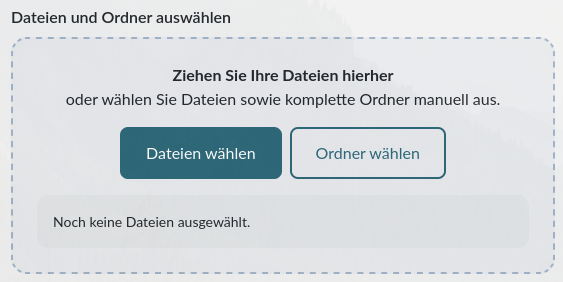
Option B: Dateien manuell wählen
- Klicken Sie auf "Dateien wählen"
- Wählen Sie eine oder mehrere Dateien aus
Option C: Komplette Ordner hochladen
- Klicken Sie auf "Ordner wählen"
- Wählen Sie einen kompletten Ordner aus
- Die Ordnerstruktur bleibt nicht erhalten
Wichtig:
- Ohne Registrierung: Maximale Gesamtgrösse 1 GB pro Upload
- Mit Pro-Account: Bis zu 1 TB pro Upload
Schritt 2: E-Mail-Adresse eingeben (für Gäste)
Wenn Sie nicht registriert und angemeldet sind, müssen Sie Ihre E-Mail-Adresse angeben:
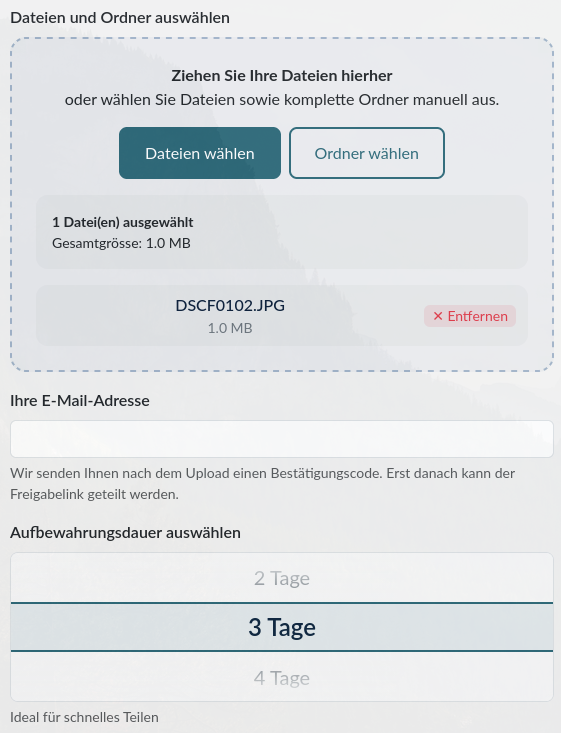
Sie erhalten nach dem Upload einen Bestätigungscode per E-Mail.
Schritt 3: Aufbewahrungsdauer wählen
Wählen Sie, wie lange Ihre Dateien verfügbar sein sollen:
Verfügbare Optionen:
- Gast-Benutzer: 1-14 Tage
- Pro-Benutzer: 1-90 Tage (3 Monate)
Empfehlungen:
- 1-3 Tage: Ideal für schnelles Teilen
- 7 Tage: Perfekt für Projekte mit Feedback-Runden
- 14 Tage: Gut für längere Abstimmungen
- 30+ Tage: Für umfangreiche Projekte (nur Pro)
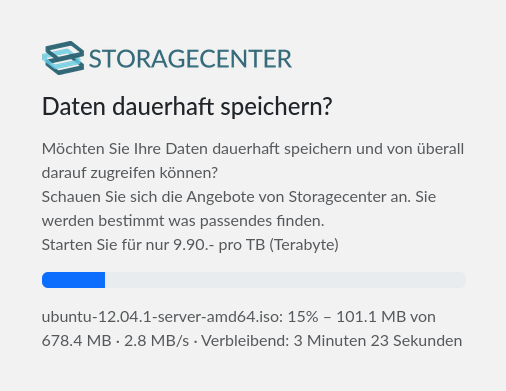
Schritt 4: Upload starten
Klicken Sie auf "Upload starten":
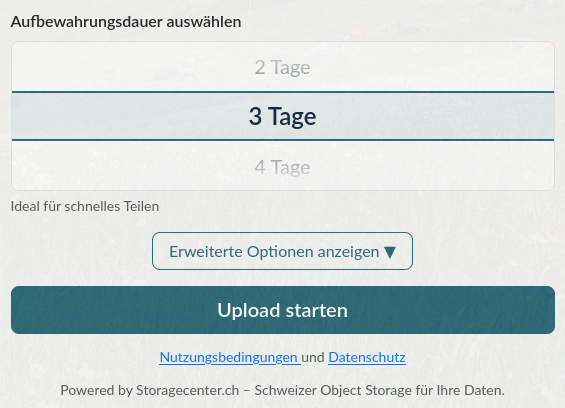
Der Upload-Fortschritt wird angezeigt:
2.2 Upload verifizieren
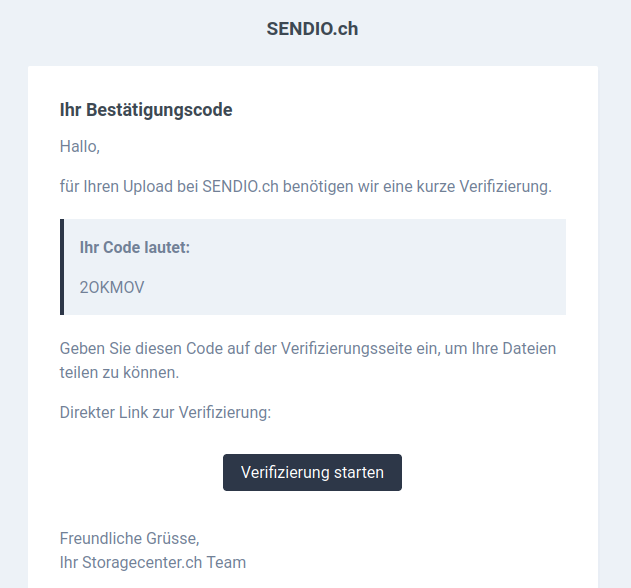
Nach dem Upload erhalten Sie eine E-Mail mit einem 6-stelligen Verifizierungscode:
Geben Sie den Code auf der Verifizierungsseite ein:
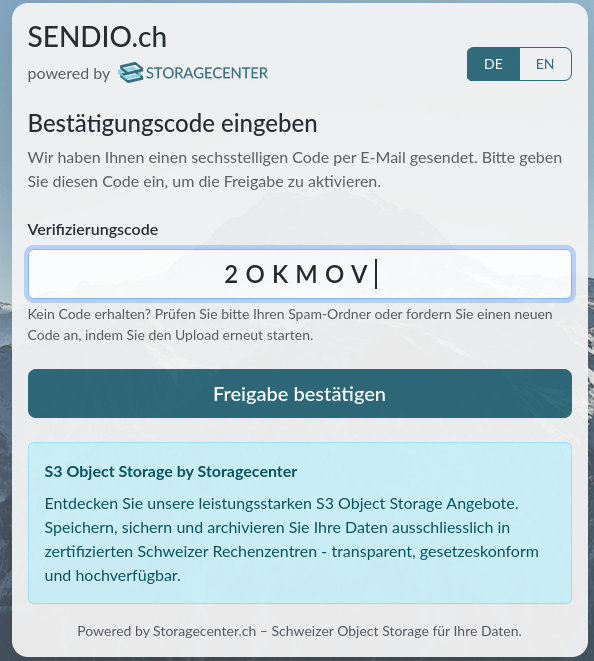
Hinweis: Prüfen Sie auch Ihren Spam-Ordner, falls Sie keine E-Mail erhalten haben.
2.3 Share-Link erhalten und teilen
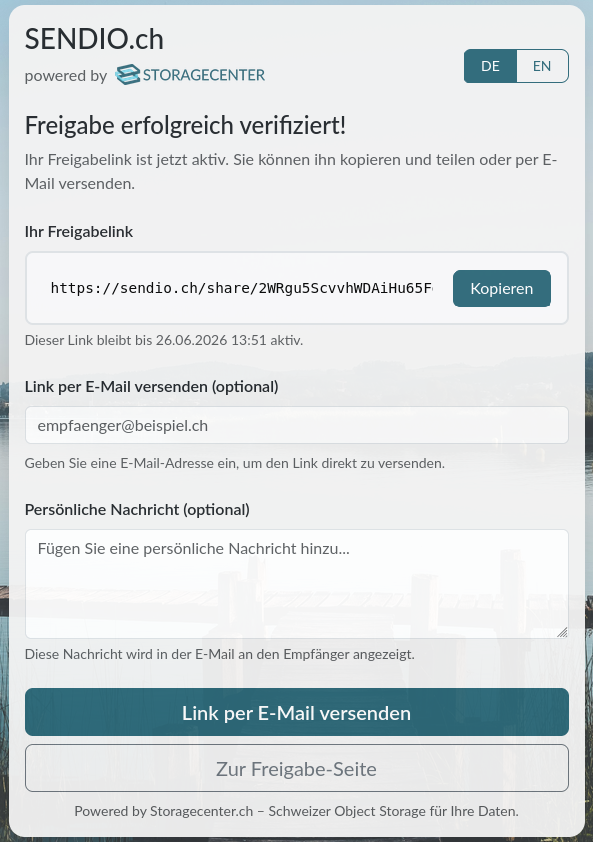
Nach erfolgreicher Verifizierung erhalten Sie Ihren Share-Link:
Share-Link kopieren
Klicken Sie auf "Kopieren", um den Link in die Zwischenablage zu kopieren:
https://sendio.ch/share/abc123xyzLink per E-Mail versenden
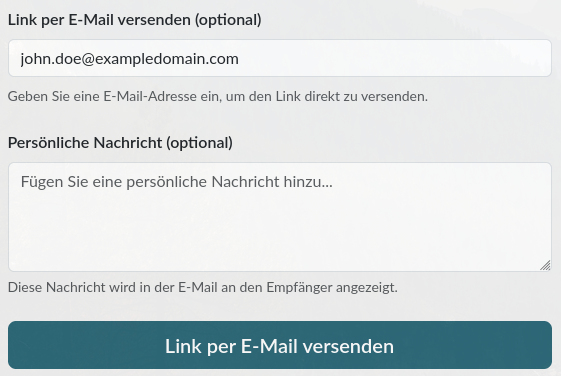
Sie können den Link auch direkt per E-Mail versenden:
- Geben Sie die E-Mail-Adresse des Empfängers ein
- Fügen Sie optional eine persönliche Nachricht hinzu
- Klicken Sie auf "Link per E-Mail versenden"
Pro-Tipp: Pro-Benutzer können den Link an mehrere Empfänger gleichzeitig senden.
3. Dateien empfangen und herunterladen
3.1 Share-Link öffnen
Wenn Sie einen Share-Link erhalten haben, öffnen Sie ihn in Ihrem Browser:
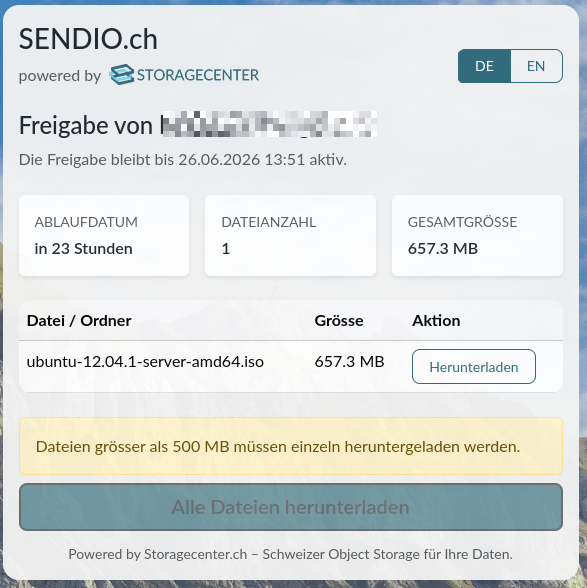
Sie sehen:
- Absender: E-Mail-Adresse des Absenders
- Ablaufdatum: Bis wann die Dateien verfügbar sind
- Dateianzahl: Wie viele Dateien geteilt wurden
- Gesamtgrösse: Gesamtgrösse aller Dateien
3.2 Passwortgeschützte Freigaben
Falls die Freigabe passwortgeschützt ist, müssen Sie das Passwort eingeben:
Geben Sie das Passwort ein, das Sie vom Absender erhalten haben, und klicken Sie auf "Freigabe entsperren".
3.3 Einzelne Dateien herunterladen
Sie können einzelne Dateien herunterladen:
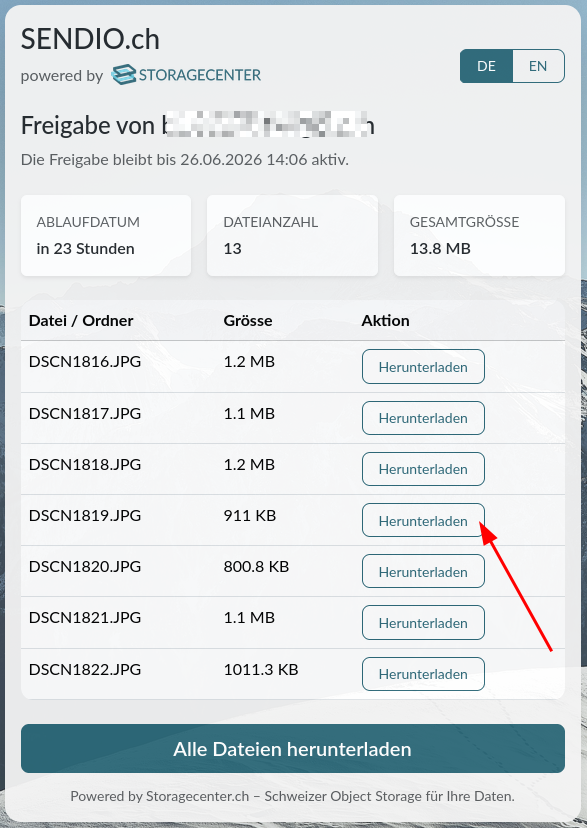
- Klicken Sie auf "Herunterladen" neben der gewünschten Datei
- Der Download startet automatisch
- Der Fortschritt wird angezeigt
3.4 Alle Dateien herunterladen
Um alle Dateien auf einmal herunterzuladen:
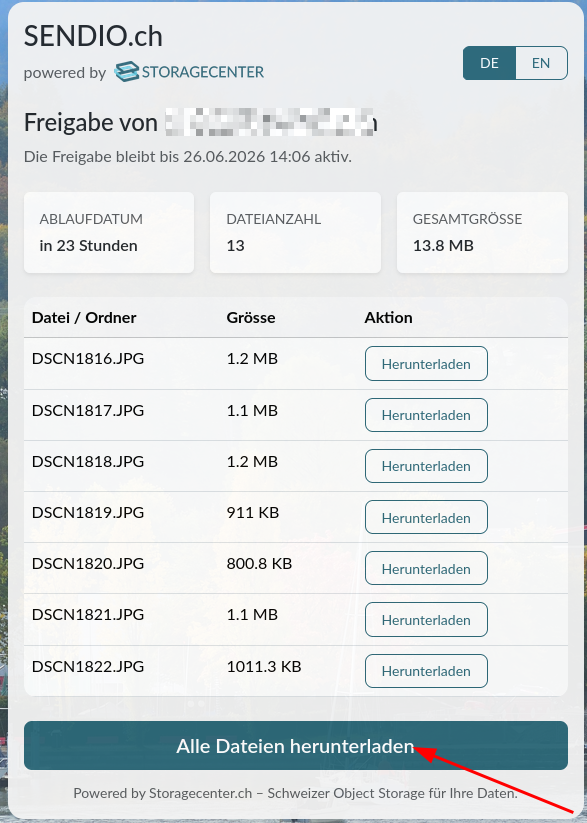
- Klicken Sie auf "Alle Dateien herunterladen"
- Alle Dateien werden nacheinander heruntergeladen
Hinweis: Bei grossen Freigaben (> 500 GB) müssen Dateien einzeln heruntergeladen werden.
4. Erweiterte Upload-Optionen
4.1 Erweiterte Optionen anzeigen
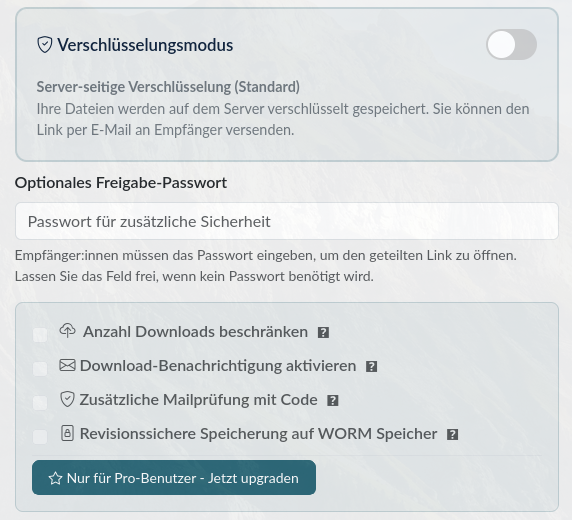
Klicken Sie auf "Erweiterte Optionen anzeigen", um zusätzliche Funktionen zu sehen:
4.2 Passwortschutz
Schützen Sie Ihre Freigabe mit einem Passwort:
- Geben Sie ein sicheres Passwort ein
- Teilen Sie das Passwort separat mit dem Empfänger (z.B. per Telefon oder SMS)
Sicherheitshinweis: Verwenden Sie ein starkes Passwort mit mindestens 8 Zeichen, Gross- und Kleinbuchstaben, Zahlen und Sonderzeichen.
4.3 Ende-zu-Ende-Verschlüsselung (E2E)
Für maximale Sicherheit können Sie Ende-zu-Ende-Verschlüsselung aktivieren:
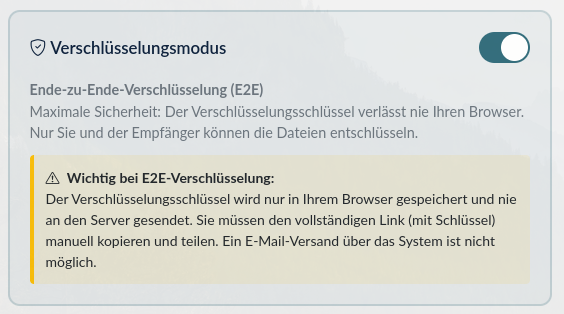
So funktioniert E2E:
- Aktivieren: Schalten Sie den E2E-Modus ein
- Verschlüsselung: Ihre Dateien werden im Browser verschlüsselt
- Schlüssel: Der Verschlüsselungsschlüssel wird nur in Ihrem Browser gespeichert
- Share-Link: Der Link enthält den Schlüssel im Fragment (nach dem #)
- Entschlüsselung: Nur wer den vollständigen Link hat, kann die Dateien entschlüsseln
Wichtig bei E2E:
- ⚠️ Der Verschlüsselungsschlüssel wird nie an den Server gesendet
- ⚠️ Sie müssen den vollständigen Link (mit #key=...) manuell kopieren und teilen
- ⚠️ E-Mail-Versand über das System ist nicht möglich
- ⚠️ Wenn Sie den Link verlieren, sind die Dateien unwiederbringlich verloren
Wann E2E verwenden?
- ✅ Hochsensible Daten (Verträge, Finanzdaten, etc.)
- ✅ Wenn Sie maximale Kontrolle über die Verschlüsselung wünschen
- ✅ Compliance-Anforderungen
Wann Standard-Verschlüsselung verwenden?
- ✅ Normale Dateien
- ✅ Wenn Sie den Link per E-Mail versenden möchten
- ✅ Wenn Sie Download-Benachrichtigungen nutzen möchten
4.4 Download-Limit (Pro)
Als Pro-Benutzer können Sie festlegen, wie oft die Dateien heruntergeladen werden dürfen:
- Geben Sie die maximale Anzahl Downloads ein (1-100)
- Nach Erreichen des Limits ist die Freigabe nicht mehr verfügbar
Anwendungsfälle:
- Einmalige Zustellung an einen bestimmten Empfänger
- Kontrolle über die Verbreitung sensibler Daten
- Compliance-Anforderungen
4.5 Download-Benachrichtigungen (Pro)
Erhalten Sie eine E-Mail, wenn jemand Ihre Dateien herunterlädt:
Die Benachrichtigung enthält:
- Zeitpunkt des Downloads
- IP-Adresse des Empfängers
- Welche Dateien heruntergeladen wurden
Zusätzlich:
- Eintrag im Aktivitätsprotokoll
- Übersicht aller Downloads im Dashboard
4.6 E-Mail-Verifizierung für Empfänger (Pro)
Zusätzliche Sicherheit durch E-Mail-Verifizierung:
So funktioniert es:
- Aktivieren: Schalten Sie die E-Mail-Verifizierung ein
- Link versenden: Versenden Sie den Link nur über das E-Mail-Formular
- Empfänger: Der Empfänger muss seine E-Mail-Adresse eingeben
- Code: Er erhält einen Verifizierungscode per E-Mail
- Zugriff: Erst nach Eingabe des Codes kann er die Dateien herunterladen
Vorteile:
- ✅ Nur autorisierte Empfänger erhalten Zugriff
- ✅ Sie wissen genau, wer die Dateien heruntergeladen hat
- ✅ Zusätzliche Sicherheitsebene
Hinweis: Diese Funktion ist nicht mit E2E-Verschlüsselung kompatibel.
4.7 WORM-Speicherung (Pro)
WORM (Write Once Read Many) für Compliance-Anforderungen:
Was ist WORM?
- Dateien können nach dem Upload nicht mehr gelöscht oder geändert werden
- Garantierte Aufbewahrung für die gewählte Dauer
- Schutz vor versehentlichem Löschen und Ransomware
Anwendungsfälle:
- Rechtliche Compliance (z.B. Aufbewahrungspflichten)
- Revisionssichere Archivierung
- Schutz vor Manipulation
Wichtig: WORM-Dateien können auch von Ihnen nicht vorzeitig gelöscht werden!
5. Benutzer-Konto
5.1 Registrierung
Um alle Funktionen zu nutzen, registrieren Sie sich kostenlos:
- Klicken Sie auf "Registrieren"
- Füllen Sie das Formular aus:
- Vorname und Nachname
- E-Mail-Adresse
- Passwort (mindestens 8 Zeichen)
- Adresse (für Rechnungsstellung bei Pro)
- Akzeptieren Sie die Nutzungsbedingungen
- Klicken Sie auf "Registrieren"
Sie erhalten eine Bestätigungs-E-Mail. Klicken Sie auf den Link in der E-Mail, um Ihr Konto zu aktivieren.
5.2 Anmeldung
Melden Sie sich mit Ihren Zugangsdaten an:
- Klicken Sie auf "Anmelden"
- Geben Sie Ihre E-Mail-Adresse und Ihr Passwort ein
- Optional: "Angemeldet bleiben" aktivieren
- Klicken Sie auf "Anmelden"
Passwort vergessen? Klicken Sie auf "Passwort vergessen?" und folgen Sie den Anweisungen.
5.3 Dashboard-Übersicht
Nach der Anmeldung sehen Sie Ihr Dashboard:
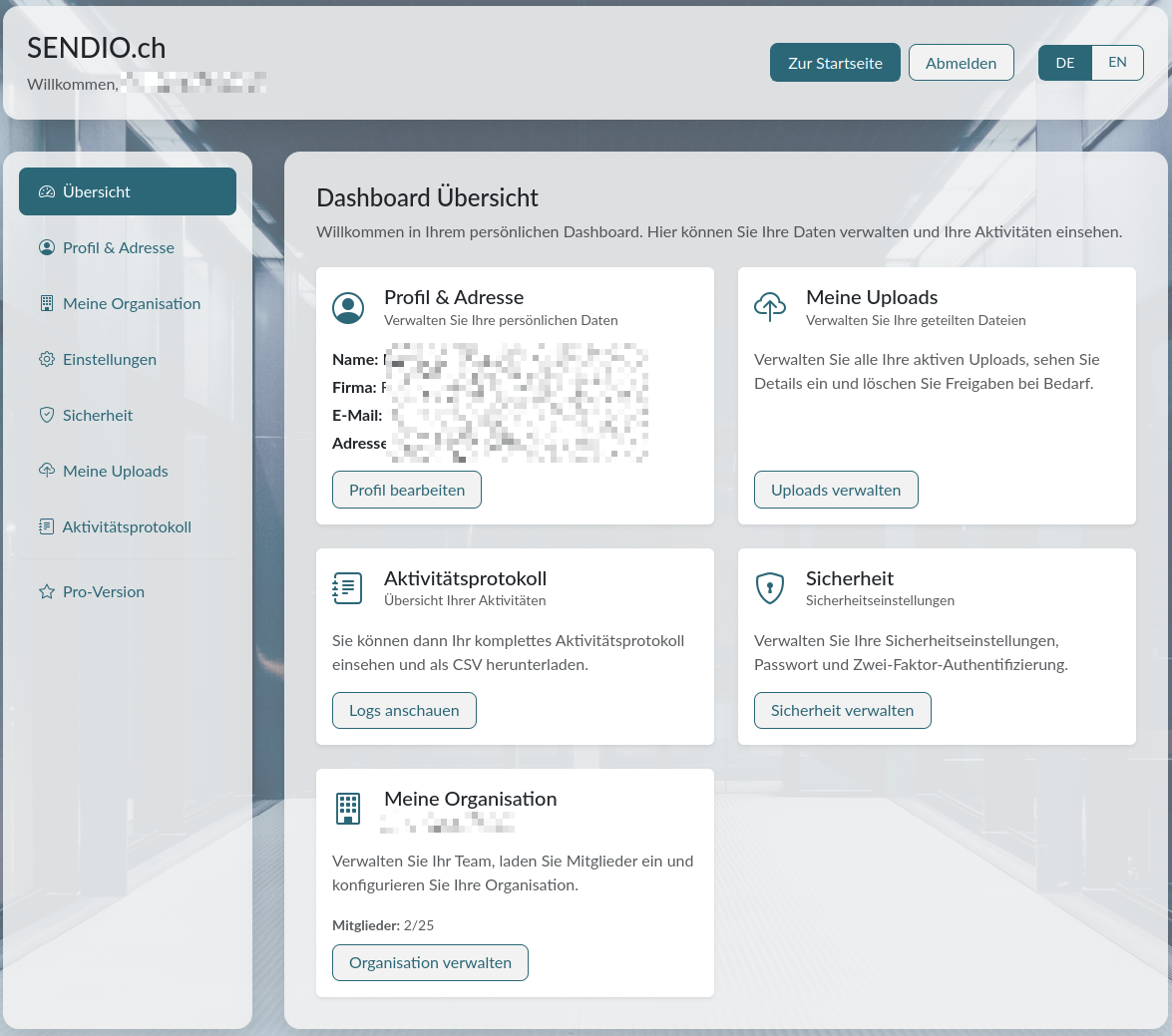
Dashboard-Bereiche:
- Profil & Adresse - Ihre persönlichen Daten verwalten
- Meine Uploads - Übersicht Ihrer Uploads (nur Pro)
- Aktivitätsprotokoll - Alle Aktivitäten einsehen (nur Pro)
- Sicherheit - Passwort und 2FA verwalten (nur Pro)
- Meine Organisation - Team-Verwaltung (nur Team-Plan)
5.4 Profil bearbeiten
Bearbeiten Sie Ihre persönlichen Daten:
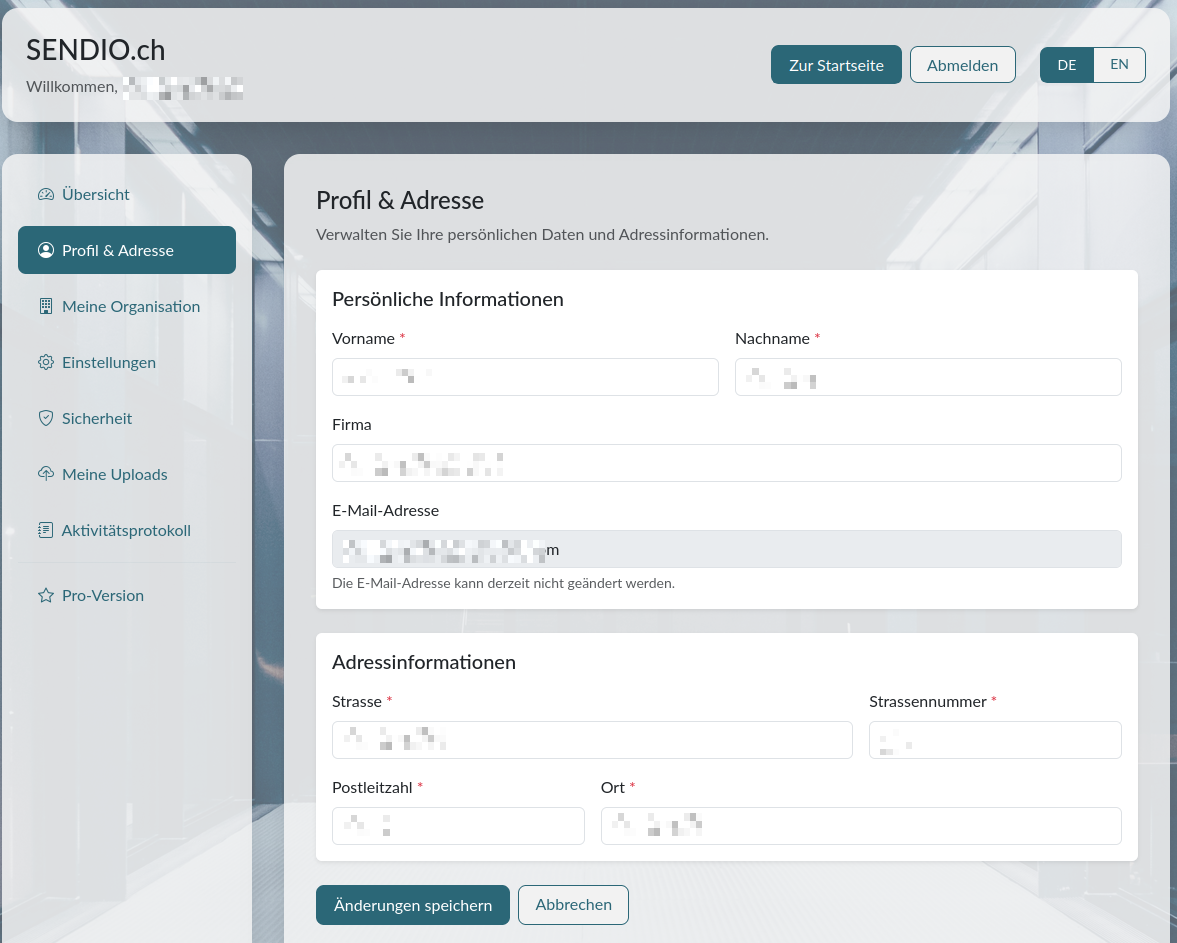
Änderbare Daten:
- Vorname und Nachname
- Firma (optional)
- Adresse
- E-Mail-Adresse
Klicken Sie auf "Speichern", um die Änderungen zu übernehmen.
6. Pro-Version
6.1 Pro-Features im Überblick
Die Pro-Version bietet erweiterte Funktionen:
Hauptvorteile:
| Feature | Kostenlos | Pro |
|---|---|---|
| Upload-Grösse | 1 GB | 1 TB |
| Aufbewahrungsdauer | 1-14 Tage | 1-90 Tage |
| Outlook Plugin | ❌ | ✅ |
| Upload-Verwaltung | ❌ | ✅ |
| Aktivitätsprotokoll | ❌ | ✅ |
| Download-Benachrichtigungen | ❌ | ✅ |
| Download-Limit | ❌ | ✅ |
| E-Mail-Verifizierung | ❌ | ✅ |
| WORM-Speicherung | ❌ | ✅ |
| Whitelabel | ❌ | ✅ |
| Mehrere Empfänger | ❌ | ✅ |
| 2FA | ❌ | ✅ |
6.2 Upgrade zu Pro
So upgraden Sie zu Pro:
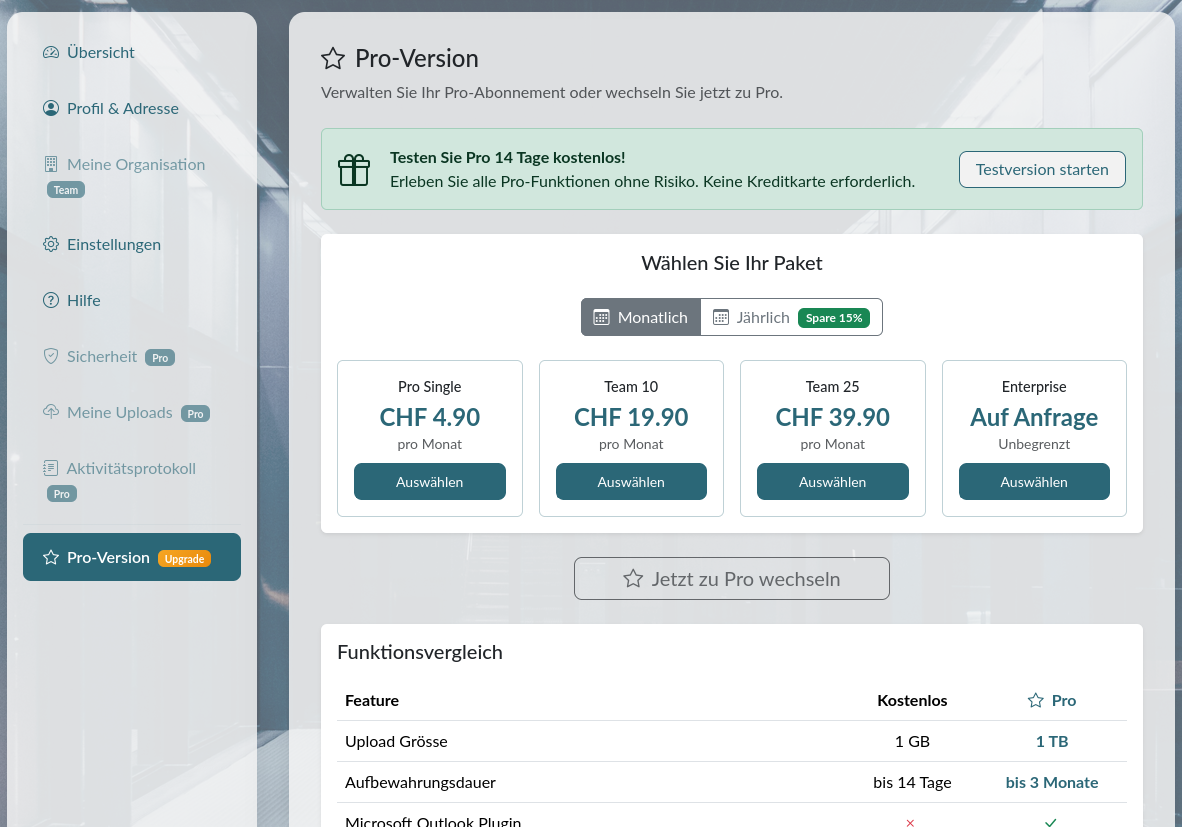
Schritt 1: Plan auswählen
Wählen Sie zwischen verschiedenen Plänen:
Schritt 2: Zahlungsmethode wählen
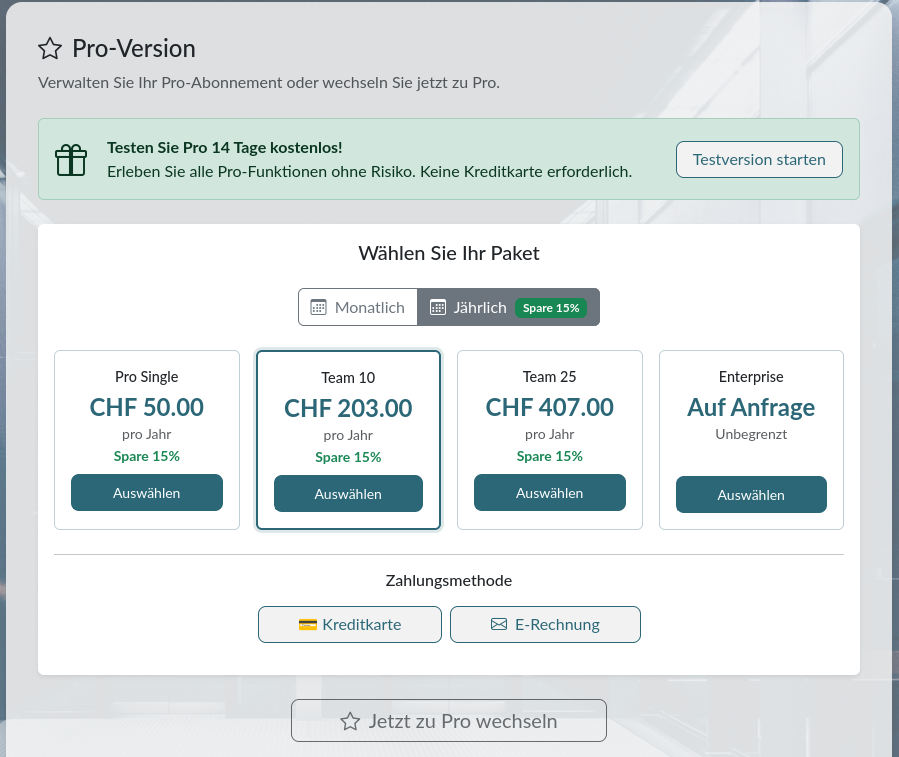
Verfügbare Zahlungsmethoden:
- 💳 Kreditkarte (Visa, Mastercard)
- 📧 E-Rechnung (nur Jahresabo)
Schritt 3: Zahlung abschliessen
Folgen Sie den Anweisungen zur Zahlung. Nach erfolgreicher Transaktion wird Ihr Account sofort auf Pro umgestellt.
6.3 Upload-Verwaltung
Als Pro-Benutzer können Sie alle Ihre Uploads verwalten:
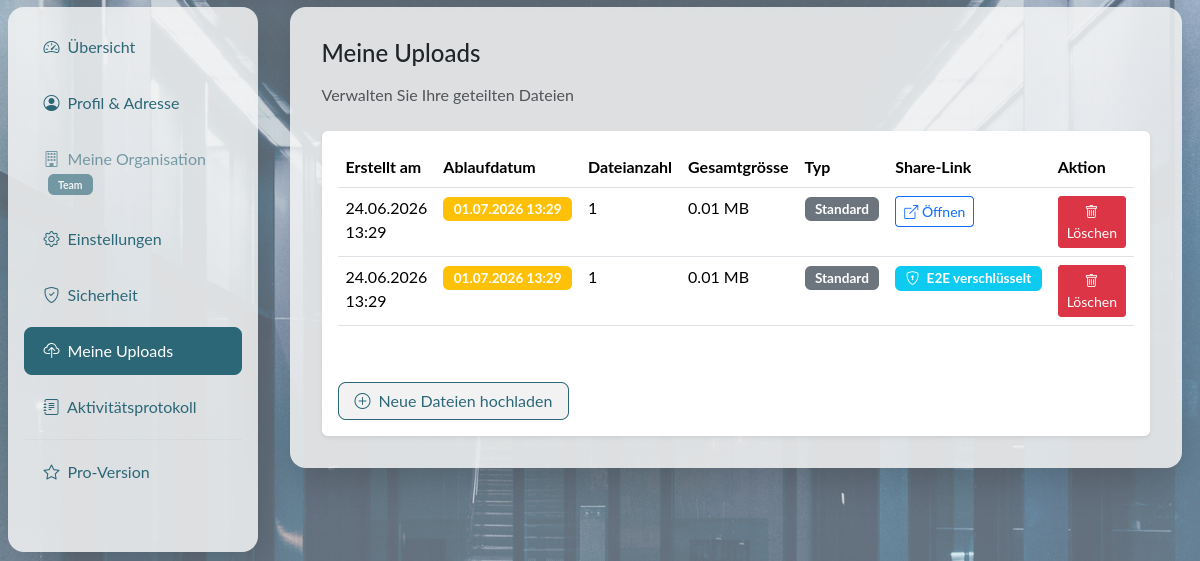
Funktionen:
- Übersicht - Alle aktiven Uploads auf einen Blick
- Details
- Erstellungsdatum
- Ablaufdatum
- Anzahl Downloads
- Gesamtgrösse
- Liste aller Dateien
- Share-Link - Link erneut kopieren oder per E-Mail versenden
- Löschen - Upload vorzeitig löschen
Hinweis: WORM-Uploads können nicht vorzeitig gelöscht werden.
6.4 Aktivitätsprotokoll
Sehen Sie alle Aktivitäten in Ihrem Account:
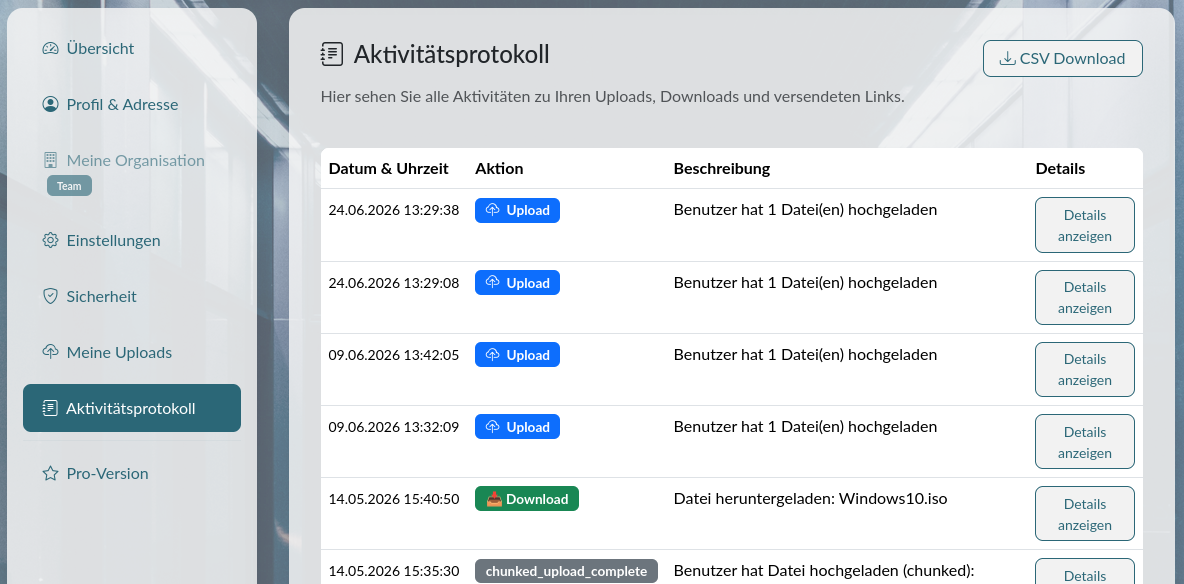
Protokollierte Ereignisse:
- Uploads erstellt
- Dateien heruntergeladen
- Logins
- Passwort-Änderungen
- 2FA-Aktivierungen
- Profil-Änderungen
Funktionen:
- Filtern nach Ereignistyp
- Zeitraum einschränken
- Als CSV exportieren
6.5 Whitelabel-Funktion
Ersetzen Sie das SENDIO.ch-Logo durch Ihr eigenes:
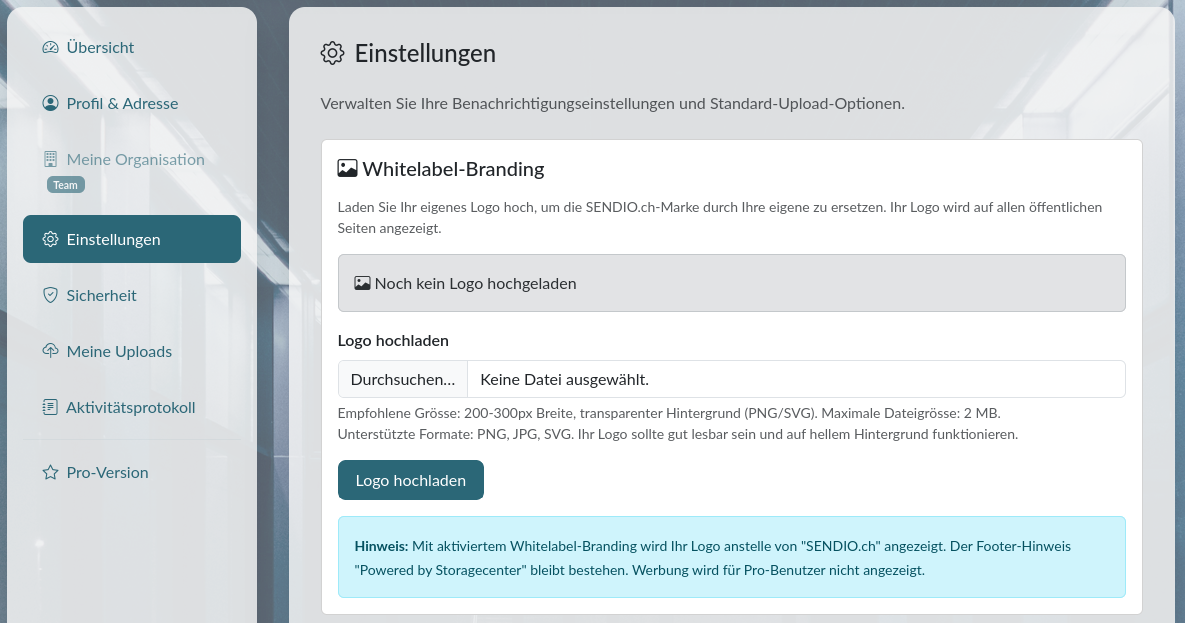
Logo hochladen
- Gehen Sie zu "Einstellungen" im Dashboard
- Scrollen Sie zu "Whitelabel-Logo"
- Klicken Sie auf "Logo hochladen"
- Wählen Sie Ihr Logo (PNG, JPG oder SVG)
- Klicken Sie auf "Speichern"
Anforderungen:
- Format: PNG, JPG oder SVG
- Maximale Grösse: 2 MB
- Empfohlene Grösse: 200x300 Pixel (Breite x Höhe)
- Transparenter Hintergrund empfohlen (PNG)
Wo wird Ihr Logo angezeigt?
- Upload-Seite
- Share-Link-Seite
- Download-Seite für Empfänger
- E-Mail-Benachrichtigungen
Hinweis: Die "powered by Storagecenter.ch" Werbung wird für Pro-Benutzer ausgeblendet.
7. Organisationen und Teams
7.1 Organisation erstellen
Der Team-Plan ermöglicht die Verwaltung mehrerer Benutzer:
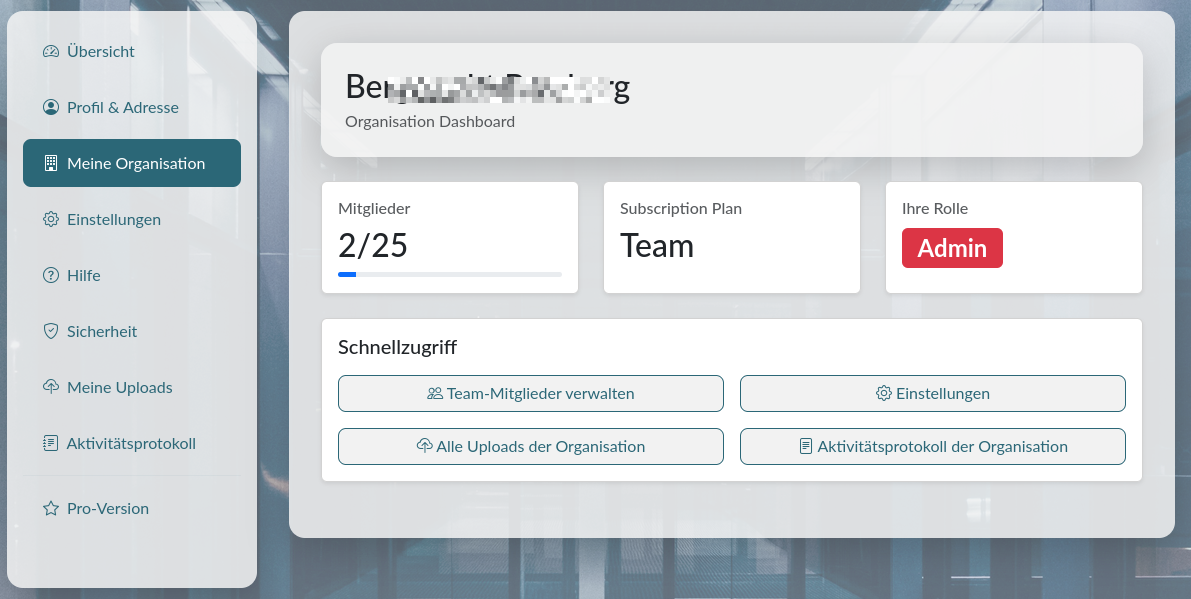
- Upgraden Sie zu einem Team-Plan
- Geben Sie einen Organisationsnamen ein
7.2 Mitglieder einladen
Laden Sie Teammitglieder ein:
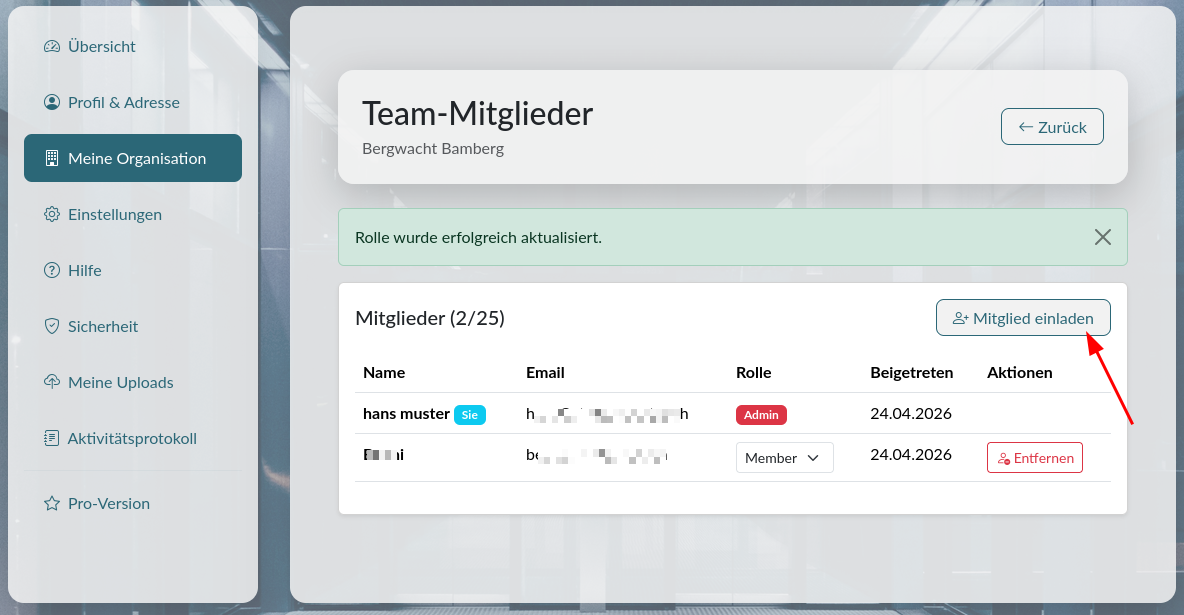
- Gehen Sie zu "Organisation" → "Team-Mitglieder verwalten"
- Klicken Sie auf "Mitglied einladen"
- Geben Sie die E-Mail-Adresse ein
- Wählen Sie eine Rolle:
- Admin - Volle Kontrolle über die Organisation
- Mitglied - Kann Uploads erstellen und verwalten
- Klicken Sie auf "Einladung senden"
Der eingeladene Benutzer erhält eine E-Mail mit einem Einladungslink.
7.3 Rollen und Berechtigungen
Admin:
- ✅ Mitglieder einladen und entfernen
- ✅ Rollen ändern
- ✅ Organisation verwalten
- ✅ Uploads erstellen und verwalten
- ✅ Aktivitätsprotokoll einsehen
- ✅ Domain-Verifizierung
Mitglied:
- ✅ Uploads erstellen und verwalten
- ✅ Eigene Uploads einsehen
- ❌ Mitglieder verwalten
- ❌ Organisation verwalten
7.4 Single Sign-On Domain-Verifizierung
Für automatisches hinzufügen eines Benutzerkontos über ein Microsoft Konto.
Verifizieren Sie Ihre Domain für Single Sign On funktionalität:
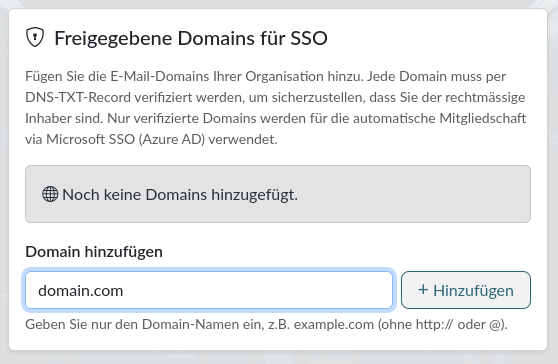
Schritt 1: Domain hinzufügen
- Gehen Sie zu "Meine Organisation" → "Einstellungen"
- Geben Sie Ihre Domain ein (z.B.
beispiel.ch) - Klicken Sie auf "Domain hinzufügen"
Schritt 2: DNS-Eintrag erstellen
Sie erhalten einen TXT-Eintrag, den Sie im DNS Zonenfile hinzufügen müssen:
Name: _sendio-verify.beispiel.ch
Typ: TXT
Wert: sendio-verify=abc123xyz...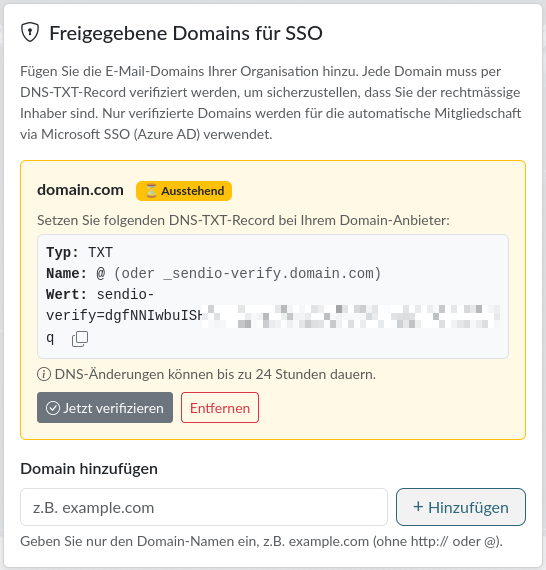
Schritt 3: Verifizierung durchführen
- Fügen Sie den TXT-Eintrag in Ihren DNS-Einstellungen hinzu
- Warten Sie einige Minuten (DNS-Propagierung)
- Klicken Sie auf "Jetzt verifizieren"
Nach erfolgreicher Verifizierung:
- Alle Benutzer mit einer E-Mail-Adresse Ihrer Domain können automatisch der Organisation beitreten
- Sie können festlegen, ob neue Mitglieder automatisch hinzugefügt werden
Hinweis: DNS-Änderungen können bis zu 24 Stunden dauern.
7.5 Organisations-Dashboard
Übersicht über Ihre Organisation:
Bereiche:
- Übersicht - Statistiken und aktuelle Aktivitäten
- Mitglieder - Mitgliederverwaltung
- Uploads - Alle Uploads der Organisation
- Aktivitätsprotokoll - Alle Aktivitäten der Organisation
- Einstellungen - Organisations-Einstellungen
8. Sicherheit
8.1 Passwort ändern
Ändern Sie Ihr Passwort regelmässig:
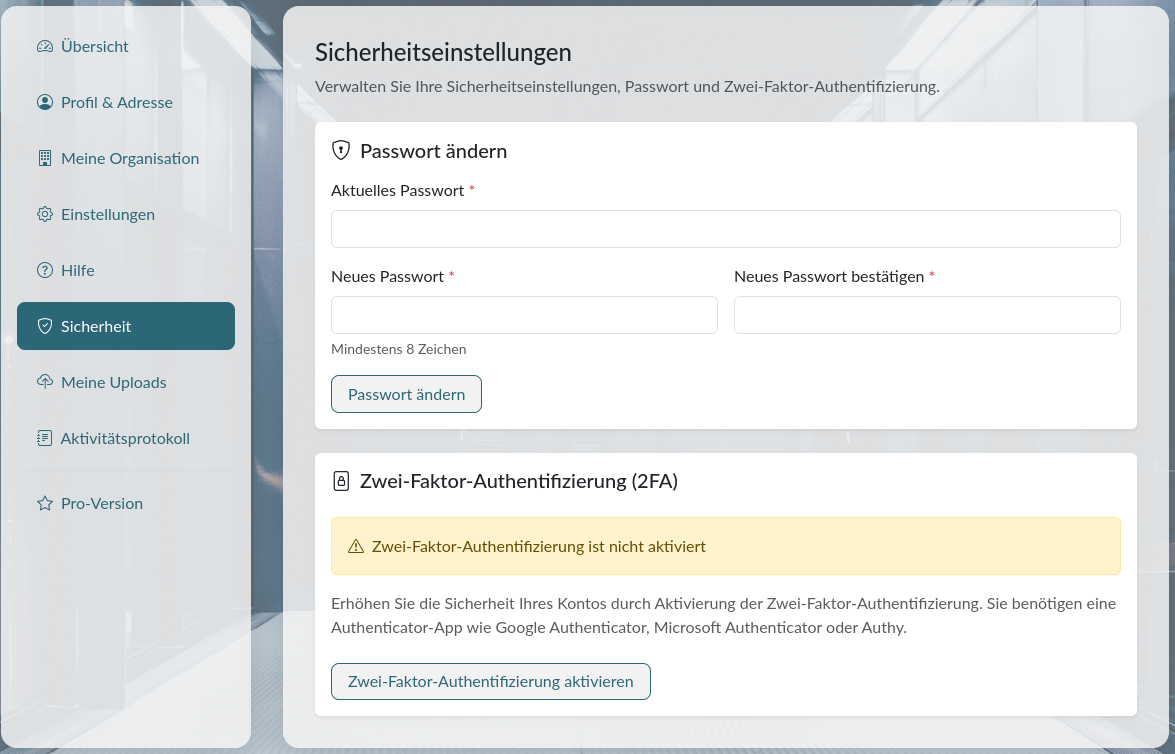
- Gehen Sie zu "Dashboard" → "Sicherheit"
- Geben Sie Ihr aktuelles Passwort ein
- Geben Sie Ihr neues Passwort ein (mindestens 8 Zeichen)
- Bestätigen Sie das neue Passwort
- Klicken Sie auf "Passwort ändern"
Passwort-Anforderungen:
- Mindestens 8 Zeichen
- Empfohlen: Gross- und Kleinbuchstaben, Zahlen und Sonderzeichen
8.2 Zwei-Faktor-Authentifizierung (2FA)
Schützen Sie Ihr Konto mit 2FA (nur Pro):
Schritt 1: 2FA aktivieren
- Gehen Sie zu "Dashboard" → "Sicherheit"
- Klicken Sie auf "2FA aktivieren"
- Scannen Sie den QR-Code mit einer Authenticator-App:
- Google Authenticator
- Microsoft Authenticator
- Authy
- 1Password
Schritt 2: Code bestätigen
- Geben Sie den 6-stelligen Code aus Ihrer Authenticator-App ein
- Klicken Sie auf "Bestätigen"
Schritt 3: Recovery Codes speichern
Sie erhalten 10 Recovery Codes:
Wichtig:
- ⚠️ Speichern Sie diese Codes an einem sicheren Ort
- ⚠️ Sie benötigen sie, wenn Sie keinen Zugriff auf Ihre Authenticator-App haben
- ⚠️ Jeder Code kann nur einmal verwendet werden
Recovery Codes herunterladen:
- Klicken Sie auf "Codes herunterladen" (TXT-Datei)
- Oder drucken Sie die Codes aus
8.3 Anmeldung mit 2FA
Bei der Anmeldung mit aktivierter 2FA:
- Geben Sie Ihre E-Mail-Adresse und Ihr Passwort ein
- Klicken Sie auf "Anmelden"
- Geben Sie den 6-stelligen Code aus Ihrer Authenticator-App ein
- Klicken Sie auf "Bestätigen"
Kein Zugriff auf Authenticator-App? Klicken Sie auf "Recovery Code verwenden" und geben Sie einen Ihrer gespeicherten Recovery Codes ein.
8.4 Recovery Codes erneuern
Sie können jederzeit neue Recovery Codes generieren:
- Gehen Sie zu "Dashboard" → "Sicherheit"
- Klicken Sie auf "Recovery Codes erneuern"
- Bestätigen Sie die Aktion
- Speichern Sie die neuen Codes
Wichtig: Die alten Codes werden ungültig!
8.5 2FA deaktivieren
So deaktivieren Sie 2FA:
- Gehen Sie zu "Dashboard" → "Sicherheit"
- Klicken Sie auf "2FA deaktivieren"
- Geben Sie Ihr Passwort ein
- Geben Sie einen aktuellen 2FA-Code ein
- Bestätigen Sie die Deaktivierung
9. Outlook Add-in
9.1 Installation
Das SENDIO.ch Outlook Add-in ermöglicht es Ihnen, Dateien direkt aus Outlook zu teilen:
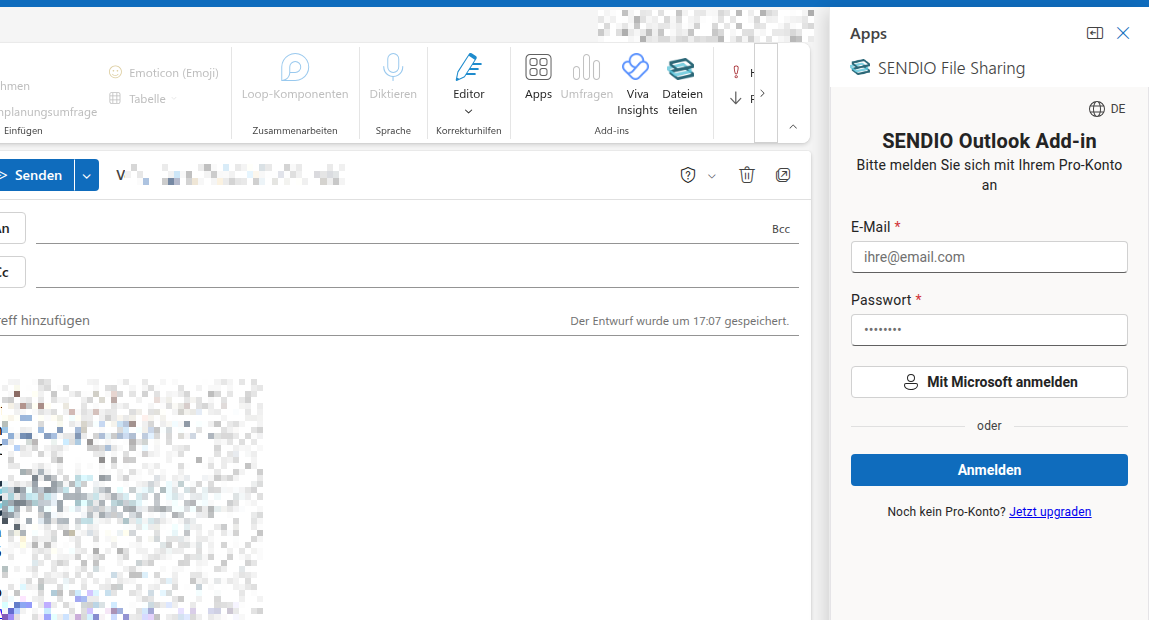
Voraussetzungen
- Microsoft Outlook (Desktop, Web oder Mobile)
- SENDIO.ch Pro-Account
- Microsoft 365 oder Outlook.com Account
Installation (Outlook Desktop)
- Öffnen Sie Outlook
- Klicken Sie auf "Datei" → "Add-Ins abrufen"
- Suchen Sie nach "SENDIO.ch"
- Klicken Sie auf "Hinzufügen"
Installation (Outlook Web)
- Öffnen Sie Outlook im Browser
- Klicken Sie auf das Zahnrad-Symbol (Einstellungen)
- Wählen Sie "Add-Ins verwalten"
- Suchen Sie nach "SENDIO.ch"
- Klicken Sie auf "Hinzufügen"
9.2 Verwendung
So verwenden Sie das Add-in:
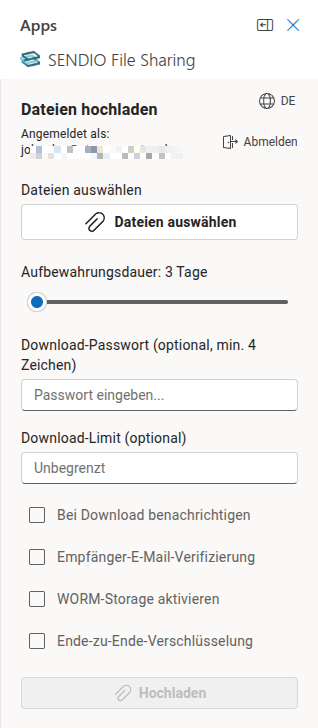
Schritt 1: E-Mail erstellen
- Erstellen Sie eine neue E-Mail in Outlook
- Klicken Sie auf das SENDIO.ch-Symbol in der Symbolleiste
Schritt 2: Anmelden
Beim ersten Mal müssen Sie sich anmelden:
- Klicken Sie auf "Mit Microsoft anmelden"
- Melden Sie sich mit Ihrem Microsoft-Account an
- Erlauben Sie dem Add-in den Zugriff
Schritt 3: Dateien hochladen
- Klicken Sie auf "Dateien auswählen"
- Wählen Sie die Dateien aus, die Sie teilen möchten
- Konfigurieren Sie die Upload-Optionen:
- Aufbewahrungsdauer
- Passwortschutz (optional)
- Download-Benachrichtigungen
- Klicken Sie auf "Upload starten"
Schritt 4: Link einfügen
Nach dem Upload können Sie den Link direkt in das Mail einfügen.
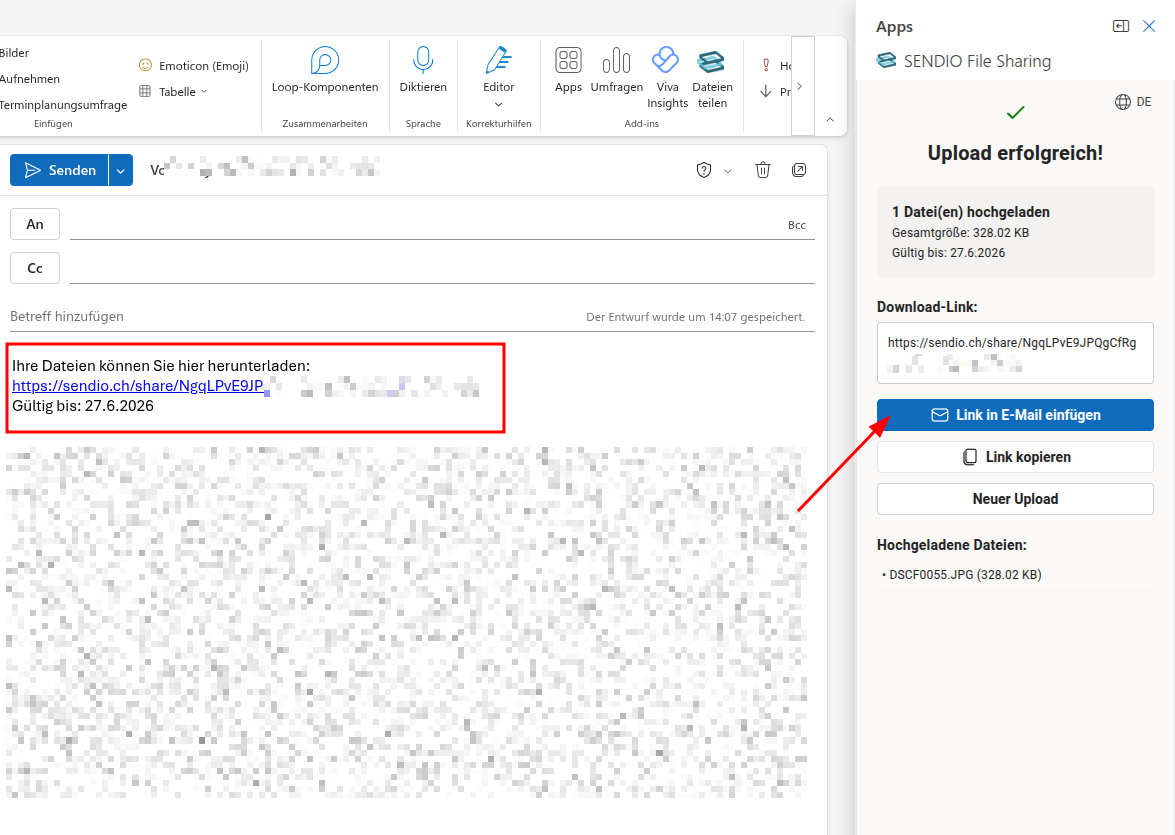
Sie können die E-Mail nun wie gewohnt versenden.
10. FAQ & Troubleshooting
Häufig gestellte Fragen
Allgemein
Q: Ist SENDIO.ch kostenlos? A: Ja, die Basis-Version ist kostenlos. Sie können bis zu 1 GB pro Upload teilen. Für grössere Uploads und erweiterte Funktionen benötigen Sie einen Pro-Account.
Q: Wo werden meine Daten gespeichert? A: Alle Daten werden ausschliesslich in zertifizierten Schweizer Rechenzentren gespeichert. Ihre Daten verlassen niemals die Schweiz.
Q: Wie sicher sind meine Daten? A: Sehr sicher! Alle Uploads werden verschlüsselt übertragen (TLS/SSL) und verschlüsselt gespeichert. Optional können Sie Ende-zu-Ende-Verschlüsselung aktivieren für maximale Sicherheit.
Q: Wie lange werden meine Dateien gespeichert? A: Das hängt von der gewählten Aufbewahrungsdauer ab:
- Kostenlos: 1-14 Tage
- Pro: 1-90 Tage Nach Ablauf werden die Dateien automatisch gelöscht.
Q: Kann ich Dateien nach dem Upload noch ändern? A: Nein, Dateien können nach dem Upload nicht mehr geändert werden. Sie können jedoch den Upload löschen und einen neuen erstellen.
Q: Wie viele Dateien kann ich hochladen? A: Es gibt keine Begrenzung der Dateianzahl, nur eine Begrenzung der Gesamtgrösse (1 GB kostenlos, 1 TB mit Pro).
Upload
Q: Warum erhalte ich keine Verifizierungs-E-Mail? A: Prüfen Sie Ihren Spam-Ordner. Falls Sie immer noch keine E-Mail erhalten, starten Sie den Upload erneut oder kontaktieren Sie den Support.
Q: Kann ich den Upload abbrechen? A: Ja, Sie können den Upload jederzeit abbrechen, indem Sie die Seite schliessen oder auf "Abbrechen" klicken.
Q: Was passiert, wenn der Upload unterbrochen wird? A: Der Upload wird automatisch fortgesetzt, wenn Sie die Seite neu laden. Bei sehr grossen Dateien wird der Upload in Chunks (Teilen) durchgeführt, sodass bereits hochgeladene Teile nicht erneut übertragen werden müssen.
Q: Warum kann ich keine grösseren Dateien hochladen? A: Die kostenlose Version ist auf 1 GB pro Upload begrenzt. Upgraden Sie zu Pro für Uploads bis 1 TB.
Q: Kann ich Ordner hochladen? A: Ja, klicken Sie auf "Ordner wählen" und wählen Sie einen kompletten Ordner aus.
Download
Q: Warum kann ich die Dateien nicht herunterladen? A: Mögliche Gründe:
- Der Link ist abgelaufen
- Das Download-Limit wurde erreicht (bei Pro-Uploads)
- Die Freigabe wurde vom Absender gelöscht
- Sie haben das falsche Passwort eingegeben
Q: Kann ich die Dateien mehrmals herunterladen? A: Ja, solange die Freigabe aktiv ist und kein Download-Limit festgelegt wurde.
Q: Warum ist der Download so langsam? A: Die Download-Geschwindigkeit hängt von Ihrer Internetverbindung ab. Bei verschlüsselten Dateien kann die Entschlüsselung im Browser zusätzliche Zeit in Anspruch nehmen.
Q: Kann ich den Download pausieren? A: Nein, der Download kann nicht pausiert werden. Bei Unterbrechung müssen Sie den Download neu starten.
Ende-zu-Ende-Verschlüsselung
Q: Was ist der Unterschied zwischen Standard- und E2E-Verschlüsselung? A:
- Standard: Dateien werden auf dem Server verschlüsselt. Der Server hat Zugriff auf den Verschlüsselungsschlüssel.
- E2E: Dateien werden im Browser verschlüsselt. Der Verschlüsselungsschlüssel verlässt niemals Ihren Browser. Nur wer den vollständigen Link (mit Schlüssel) hat, kann die Dateien entschlüsseln.
Q: Kann ich E2E-verschlüsselte Links per E-Mail versenden? A: Nein, der E-Mail-Versand über das System ist bei E2E nicht möglich, da der Verschlüsselungsschlüssel nur in Ihrem Browser gespeichert ist. Sie müssen den vollständigen Link manuell kopieren und teilen.
Q: Was passiert, wenn ich den E2E-Link verliere? A: Die Dateien sind unwiederbringlich verloren. Der Verschlüsselungsschlüssel ist nur im Link enthalten und wird nirgendwo sonst gespeichert.
Q: Kann ich E2E mit anderen Features kombinieren? A: E2E ist nicht kompatibel mit:
- E-Mail-Versand über das System
- E-Mail-Verifizierung für Empfänger
- Download-Benachrichtigungen
E2E ist kompatibel mit:
- Passwortschutz
- Download-Limit
- Aufbewahrungsdauer
- WORM Speicherung
Pro-Version
Q: Kann ich Pro kostenlos testen? A: Ja, Sie können 14 Tage kostenlos testen.
Q: Kann ich mein Pro-Abo jederzeit kündigen? A: Ja, beim Monatsabo können Sie jederzeit zum Laufzeitende kündigen.
Q: Was passiert mit meinen Uploads, wenn mein Pro-Abo endet? A: Bestehende Uploads bleiben bis zum Ablaufdatum aktiv. Sie können jedoch keine neuen Pro-Uploads mehr erstellen.
Q: Kann ich von Monatlich auf Jährlich wechseln? A: Ja, kontaktieren Sie den Support für einen Wechsel. Sie erhalten eine anteilige Gutschrift für die verbleibende Zeit Ihres Monatsabos.
Organisationen
Q: Wie viele Mitglieder kann ich einladen? A: Das hängt von Ihrem Team-Plan ab. Kontaktieren Sie den Support für Details zu den verschiedenen Team-Plänen.
Q: Können Mitglieder die Uploads anderer Mitglieder sehen? A: Nein, nur Admins einer Organisation können die Uploads aller anderen Mitglieder sehen und verwalten.
Q: Was passiert, wenn ich ein Mitglied entferne? A: Das Mitglied verliert sofort den Zugriff auf die Organisation. Seine Uploads bleiben jedoch erhalten.
Troubleshooting
Problem: "Upload fehlgeschlagen"
Mögliche Ursachen:
- Internetverbindung unterbrochen
- Datei zu gross (>1 GB ohne Pro)
- Browser-Problem
Lösungen:
- Überprüfen Sie Ihre Internetverbindung
- Versuchen Sie es mit einem anderen Browser oder löschen Sie den Browsercache
- Teilen Sie grosse Dateien in kleinere Teile auf
- Upgraden Sie zu Pro für grössere Uploads
Problem: "Verifizierungscode ungültig"
Mögliche Ursachen:
- Code falsch eingegeben
- Code abgelaufen (nach 24 Stunden)
- Code bereits verwendet
Lösungen:
- Überprüfen Sie den Code auf Tippfehler
- Fordern Sie einen neuen Code an (Upload erneut starten)
- Prüfen Sie Ihren Spam-Ordner
Problem: "Share-Link funktioniert nicht"
Mögliche Ursachen:
- Link abgelaufen
- Link wurde gelöscht
- Link unvollständig (bei E2E fehlt der Schlüssel)
Lösungen:
- Überprüfen Sie das Ablaufdatum
- Kontaktieren Sie den Absender für einen neuen Link
- Bei E2E: Stellen Sie sicher, dass der vollständige Link (mit #key=...) verwendet wird
Problem: "2FA-Code funktioniert nicht"
Mögliche Ursachen:
- Uhrzeit auf Ihrem Gerät falsch
- Code abgelaufen (nach 30 Sekunden)
- Falscher Code
Lösungen:
- Überprüfen Sie die Uhrzeit auf Ihrem Gerät
- Warten Sie auf einen neuen Code (alle 30 Sekunden)
- Verwenden Sie einen Recovery Code
Problem: "Outlook Add-in lädt nicht"
Mögliche Ursachen:
- Add-in nicht korrekt installiert
- Outlook-Version nicht unterstützt
- Netzwerkproblem
Lösungen:
- Deinstallieren und neu installieren Sie das Add-in
- Überprüfen Sie, ob Ihre Outlook-Version unterstützt wird
- Überprüfen Sie Ihre Firewall-Einstellungen
- Kontaktieren Sie den Support
Support kontaktieren
Wenn Sie weitere Hilfe benötigen:
E-Mail: support@sendio.ch
Antwortzeit: Innerhalb von 24 Stunden (Werktage)
Bitte geben Sie an:
- Ihr Problem oder Ihre Frage
- Ihre E-Mail-Adresse (falls registriert)
- Browser und Betriebssystem
- Screenshots (falls relevant)
Anhang
Systemanforderungen
Browser:
- Google Chrome (empfohlen)
- Mozilla Firefox
- Microsoft Edge
- Safari
- Opera
Mindestversion:
- Chrome 90+
- Firefox 88+
- Edge 90+
- Safari 14+
Internetverbindung:
- Mindestens 1 Mbit/s für Uploads
- Mindestens 1 Mbit/s für Downloads
- Empfohlen: 10 Mbit/s oder schneller
JavaScript:
- Muss aktiviert sein
Cookies:
- Müssen aktiviert sein (für Anmeldung)
Datenschutz
SENDIO.ch nimmt Datenschutz sehr ernst:
- ✅ DSGVO-konform
- ✅ Schweizer Datenschutzgesetz
- ✅ Keine Weitergabe an Dritte
- ✅ Keine Werbung oder Tracking
- ✅ Automatische Löschung nach Ablauf
- ✅ Verschlüsselte Übertragung und Speicherung
Weitere Informationen:
Glossar
E2E (Ende-zu-Ende-Verschlüsselung): Verschlüsselungsmethode, bei der nur Sender und Empfänger die Daten entschlüsseln können. Der Server hat keinen Zugriff auf den Verschlüsselungsschlüssel.
WORM (Write Once Read Many): Speichermethode, bei der Daten nach dem Schreiben nicht mehr geändert oder gelöscht werden können.
TLS/SSL: Verschlüsselungsprotokoll für sichere Datenübertragung im Internet.
2FA (Zwei-Faktor-Authentifizierung): Sicherheitsmethode, die zwei verschiedene Authentifizierungsfaktoren erfordert (z.B. Passwort + Code aus Authenticator-App).
Chunk: Teil einer Datei, der separat hochgeladen wird. Ermöglicht das Fortsetzen unterbrochener Uploads.
Share-Token: Eindeutiger Code, der einen Upload identifiziert (Teil des Share-Links).
Whitelabel: Funktion, die es ermöglicht, das SENDIO.ch-Logo durch ein eigenes Logo zu ersetzen.
DSGVO: Datenschutz-Grundverordnung der Europäischen Union.
Version: 1.1
Stand: Juni 2026
Copyright: © 2026 Storagecenter.ch
Bei Fragen oder Anregungen zu dieser Anleitung kontaktieren Sie uns unter support@sendio.ch